OpenClaw完全使用指南:把你的聊天App变成AI超级助手
OpenClaw完全使用指南:把你的聊天App变成AI超级助手
刘先森前言
想象一下:你在微信、Telegram、WhatsApp 或者 Discord 上随便发一条消息,你的私人 AI 助手就能帮你查资料、发邮件、管理日历、写代码、搜索网页——而且它 24 小时在线,永不疲倦。
这就是 OpenClaw 正在做的事。
OpenClaw 是一个开源的、多通道的 AI 网关。它把各种聊天应用和 AI 助手连接在一起,让你用任何一个日常聊天工具,就能驱动一个功能强大的 AI 代理为你工作。它不需要你放弃对自己数据的控制——它是自托管的,运行在你自己的机器上。
本文将详细介绍如何安装、配置和使用 OpenClaw,让它成为你真正的数字伙伴。
OpenClaw 是什么?
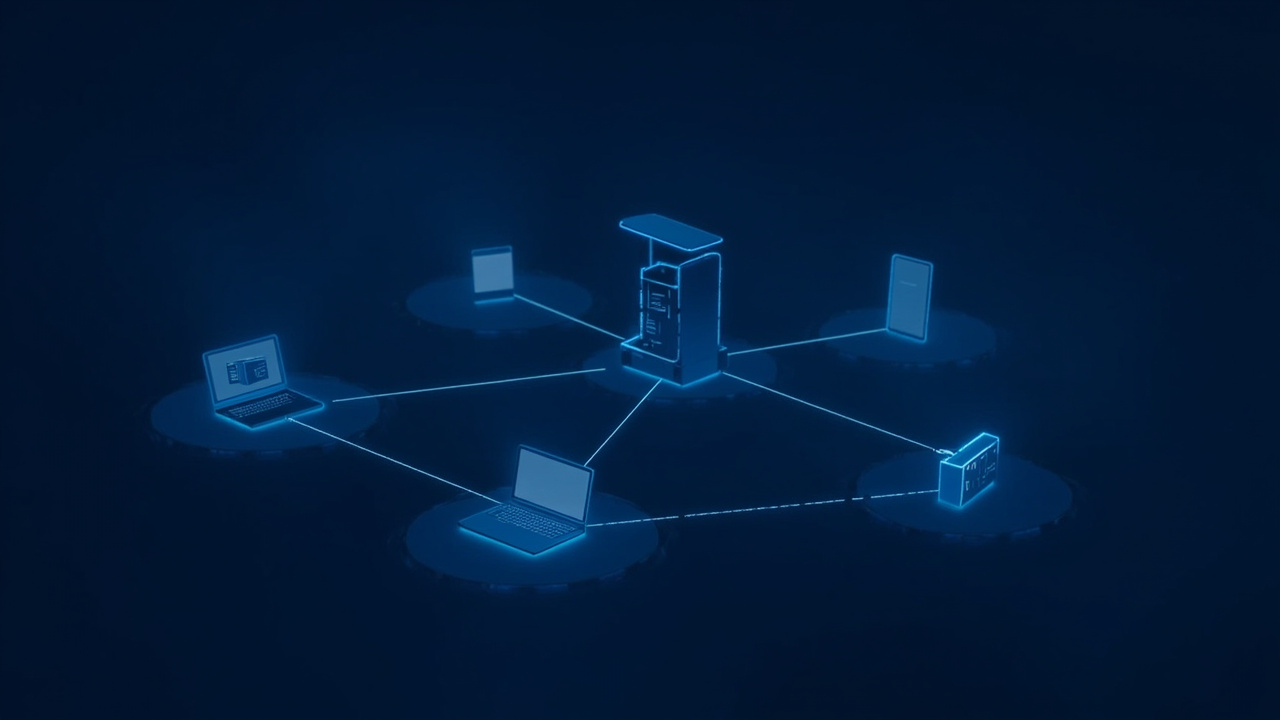
OpenClaw 是一个自托管的 AI 网关(Self-hosted Gateway)。它是一个轻量级的服务进程,可以运行在 macOS、Linux 或 Windows(通过 WSL2)中,通过 WebSocket 连接到 AI 模型,同时对接各种聊天渠道。
用一张图来理解它的架构:
聊天应用(Discord / Telegram / 微信 / WhatsApp / ...) |
OpenClaw 能做什么?
- 多渠道消息收发:一个 Gateway 同时接入 Discord、Telegram、WhatsApp、Signal、Slack、飞书、微信等多个聊天平台
- AI 助手能力:内置工具调用、代码执行、文件管理、搜索、记忆等
- 定时任务:设置定期提醒、自动执行的后台任务
- 多端同步:支持桌面端、移动端(iOS/Android)配对,实现画布、摄像头、语音等能力
- 记忆系统:跨会话的长期记忆,记住你的偏好和习惯
- 完全自托管:数据留在你自己的机器上,不依赖任何第三方服务
谁适合用 OpenClaw?
- 开发者:需要一个 24 小时在线的编程助手,可以帮你写代码、跑测试、修 Bug
- 效率党:想把日常琐事(查资料、发提醒、管文件)交给 AI 处理
- 技术爱好者:喜欢折腾、追求数据和隐私控制在自己手里
- 小团队:需要一个共享的 AI 助手,通过 Slack 或飞书等平台全员使用
安装 OpenClaw
环境要求
- Node.js:推荐 Node 24,最低支持 Node 22 LTS(
22.19+) - 操作系统:macOS、Linux(推荐)、Windows(通过 WSL2)
- 磁盘空间:约 200MB 基础占用
- 网络:需要访问你所用 AI 模型的 API
安装步骤
通过 npm 全局安装(推荐):
npm install -g openclaw@latest |
安装完成后,验证版本:
openclaw --version |
初始化配置
OpenClaw 提供交互式引导安装,输入以下命令启动:
openclaw onboard --install-daemon |
选择模式
引导过程会让你选择快速开始或高级模式:
| 模式 | 说明 |
|---|---|
| 快速开始 | 自动选择默认配置,适合大多数用户 |
| 高级模式 | 让你配置每一个细节(端口、认证方式、渠道等) |
配置 AI 模型
在引导过程中,你需要选择 AI 模型提供商。OpenClaw 支持:
- OpenAI(GPT-4、GPT-4o 等)
- Anthropic(Claude 系列,推荐)
- Google Gemini
- 本地模型(通过 OpenAI 兼容接口)
- 自定义提供商(OpenAI 兼容 / Anthropic 兼容 / 自动检测)
选择聊天渠道
OpenClaw 支持的渠道包括:
内置渠道:
- Discord
- Telegram
- Signal
- Slack
- 飞书(Feishu)
- 企业微信
- QQ Bot
- iMessage(macOS)
插件渠道:
- Google Chat
- Microsoft Teams
- Matrix
- Nostr
- Twitch
- Zalo
每个渠道的配置方式各不相同,通常需要到对应的平台开发者后台创建 Bot 或应用,获取 API Key 或 Token,然后在引导中填入。
守护进程安装
添加 --install-daemon 参数后,OpenClaw 会在系统启动时自动运行:
- macOS:创建 LaunchAgent
- Linux/WSL2:创建 systemd 用户单元
- Windows:创建计划任务
安装完成后,Gateway 会在后台运行,你无需手动启动。
核心概念
在深入使用前,需要理解几个核心概念:
Gateway(网关)
Gateway 是 OpenClaw 的核心进程。它是一个持续运行的本地服务,监听消息并转发给 AI 模型,同时管理渠道连接、会话状态和定时任务。
Agent(代理)
Agent 是 AI 模型的运行时实例。每个 Agent 有自己独立的:
- 工作目录(workspace)
- 会话历史
- 身份设定(SOUL.md、IDENTITY.md 等)
- 记忆文件
你可以创建多个 Agent,分别用于不同用途——比如一个写代码,一个处理邮件,一个管理日程。
Session(会话)
每一次你和 Agent 的对话构成一个 Session。Session 可以是:
- DM Session:私聊会话,加载长期记忆
- Channel Session:群组会话,不加载个人记忆
- Isolated Session:隔离会话,用于定时任务等后台工作
Skills(技能)
Skills 是 OpenClaw 的扩展模块。它们定义了 Agent 可以调用的工具集,比如:
searxng— 网页搜索lark-*— 飞书系列工具wecom-*— 企业微信工具weather— 天气查询memory_search— 记忆搜索- 等等……
你也可以自己编写 Skill,封装任意功能。
Memory(记忆)
OpenClaw 的记忆系统由三个文件组成:
| 文件 | 用途 |
|---|---|
MEMORY.md |
长期记忆:持久化的事实、偏好、决策 |
memory/YYYY-MM-DD.md |
每日笔记:日常观察和上下文 |
DREAMS.md |
梦境日记:自动生成的反思和回顾 |
Memory 的工作逻辑很简单:只写入磁盘的内容才会被记住。每次新会话开始时,Agent 会自动加载长期记忆和近期的每日笔记。
如果想告诉 Agent 一些事,直接说”记住我偏好 TypeScript”——它会自动写入记忆文件。
使用 Control UI
OpenClaw 提供了一个浏览器端控制面板,称为 Control UI。
访问方式
Gateway 本地运行时,打开浏览器访问:
http://127.0.0.1:18789/ |
或
http://localhost:18789/ |
首次配对
在新浏览器或设备上首次访问时,Gateway 会要求配对审批:
- 浏览器显示:
disconnected (1008): pairing required - 在终端运行:
openclaw devices list(查看待审批请求) - 复制请求 ID,运行:
openclaw devices approve <requestId> - 刷新浏览器页面完成连接
提示:本地回环地址(127.0.0.1 / localhost)连接会自动批准,无需手动配对。
Control UI 能做什么
- 聊天界面:发送消息,查看历史
- 活动面板:查看最近操作和工具调用
- 节点管理:管理配对的移动设备
- 配置面板:调整 Gateway 设置
- 主题定制:切换深色/浅色主题,支持自定义主题导入
多渠道接入
OpenClaw 的强大之处在于一个 Gateway 可以同时连接多个聊天平台。以下是几个常用渠道的配置要点:
Telegram Bot
- 在 Telegram 创建 Bot:找
@BotFather,发送/newbot - 获取 Bot Token
- 引导中选择 Telegram 渠道,填入 Token
- 设置允许的用户 ID(安全起见,默认仅白名单用户可用)
之后在 Telegram 搜索你的 Bot 用户名,直接发消息即可。
Discord
- 在 Discord Developer Portal 创建 Application
- 添加 Bot,获取 Token
- 启用 Message Content Intent
- 将 Bot 加入你的 Discord Server
- 在引导中填入 Token,选择允许的频道
飞书(Feishu)
- 在飞书开放平台创建企业自建应用
- 获取 App ID 和 App Secret
- 配置机器人能力
- 在引导中配置飞书渠道
微信(通过 openclaw-weixin)
通过企业微信或个人微信通道接入,需要在引导中按提示完成 OAuth 授权流程。
定时任务与自动化
OpenClaw 内置了强大的定时任务系统,可以设置一次性的提醒或周期性的自动化任务。
创建一次性提醒
openclaw cron add \ |
创建周期性任务
openclaw cron add \ |
定时任务参数说明
| 参数 | 说明 |
|---|---|
--at |
一次性任务,ISO 8601 时间戳或相对时间(如 20m) |
--every |
固定间隔,如 1h、30m |
--cron |
标准 Cron 表达式 |
--tz |
时区,默认 UTC |
--delete-after-run |
执行后自动删除 |
--session |
指定运行的会话名称 |
查看任务列表:
openclaw cron list |
查看任务详情:
openclaw cron get <job-id> |
移动端节点配对
OpenClaw 支持将 iOS 或 Android 设备配对为节点,获得额外的设备能力:
可以做什么
- 画布(Canvas):设备屏幕共享,让 AI 看到你的屏幕
- 摄像头:让 AI 通过摄像头观察世界
- 语音:语音交互
- 通知推送:设备通知推送到 Gateway
配对步骤
- 安装 OpenClaw 的移动端 App(iOS 通过 TestFlight 或 App Store,Android 通过 APK)
- 在 App 中输入 Gateway 地址和 Token
- 在 Gateway 端审批配对请求:
openclaw devices list |
远程节点
如果你想让 Gateway 在一台机器上运行,但命令实际在另一台机器上执行,可以使用远程节点功能:
# 在要执行命令的机器上 |
记忆系统详解
OpenClaw 的记忆系统是它区别于普通聊天机器人的关键。
长期记忆(MEMORY.md)
长期记忆文件会在每次私聊会话开始时自动加载。建议写入:
- 你的姓名、职业、时区
- 工作习惯和偏好
- 重要的项目背景和决策
- 常用的技术栈和工具
每日笔记(memory/YYYY-MM-DD.md)
详细的日常记录,不自动注入上下文,但可以被搜索到。建议记录:
- 当天的工作进展
- 遇到的问题和解决方案
- 有趣的想法或发现
如何让 Agent 记住事情
最简单的方式就是直接说:
“记住我目前在做 X 项目,技术栈是 Y”
Agent 会自动判断这条信息应该写入哪个文件。
记忆搜索
如果想查找之前的记录,可以让 Agent 调用:
"搜索一下我之前关于 Z 的讨论" |
它会通过语义搜索找到相关内容。
编写自定义 Skill
如果你需要封装一些自定义工具,可以编写 OpenClaw Skill。
Skill 结构
一个 Skill 目录通常包含:
my-skill/ |
SKILL.md 示例
--- |
在引导中安装
openclaw skills install ./my-skill |
进阶配置
通过 Tailscale 远程访问
如果你的 Gateway 在家里运行,但你想在公司或外出时访问,可以借助 Tailscale:
openclaw configure |
Tailscale 会自动建立加密隧道,无需配置端口转发或 VPN。
调整模型参数
openclaw config set agents.defaults.model "claude-sonnet-4-20250514" |
设置代理
如果网络环境需要代理:
export HTTP_PROXY=http://127.0.0.1:7890 |
安全建议
- API Key 安全:尽量使用环境变量引用而非明文存储
- 渠道白名单:Telegram、WhatsApp 等默认仅白名单用户可用
- 定期更新:保持 OpenClaw 为最新版本,及时修复安全漏洞
- 最小权限:为不同 Agent 配置不同的工具权限
- 敏感操作确认:涉及外部操作(发邮件、支付等)建议开启确认流程
常见问题
Q:Gateway 启动后显示 pairing required?
A:这是新设备的配对安全机制。在终端运行 openclaw devices approve <requestId> 审批即可。
Q:消息发出去没有反应?
A:检查 Gateway 是否正常运行:openclaw status。同时检查渠道是否正确连接。
Q:如何查看详细日志?
A:openclaw doctor 可以运行完整诊断。openclaw gateway --verbose 可以查看实时日志。
Q:能否同时使用多个 AI 提供商?
A:可以。你可以为不同的 Agent 指定不同的模型,也可以在同一个会话中按需切换。
Q:记忆文件存放在哪里?
A:默认在 ~/.openclaw/workspace/ 目录下,包括 MEMORY.md、memory/ 等。
Q:定时任务没执行?
A:运行 openclaw cron list 检查任务是否在列表中,openclaw cron runs <job-id> 查看执行历史。
总结
OpenClaw 不仅仅是一个聊天 Bot 框架,它是一个个人 AI 基础设施。它的核心理念是:
你的 AI 助手应该像你一样工作——在你常用的工具里、用你习惯的方式、记住你关心的事、执行你交代的任务。
通过自托管的方式,OpenClaw 确保你对数据和隐私的完全控制。通过多渠道接入,它消除了在不同 App 间切换的割裂感。通过记忆系统和定时任务,它从”问答工具”进化成了真正的”数字伙伴”。
如果你还没有尝试过 OpenClaw,建议从一次本地安装开始——只需要十分钟,你就能拥有一个 24 小时在线、永不疲倦的 AI 助手。
相关链接:
- OpenClaw 官网:https://openclaw.ai
- OpenClaw 文档:https://docs.openclaw.ai
- GitHub 仓库:https://github.com/openclaw/openclaw